Pagamenti e casse
Come attivare TWINT in un negozio online svizzero
Per attivare TWINT, verifica anzitutto quale sistema di webshop e quale fornitore di servizi di pagamento usa il tuo negozio.
Da dove partire: PSP, plugin o integrazione nativa
Per attivare TWINT, verifica anzitutto quale sistema di webshop e quale fornitore di servizi di pagamento usa il tuo negozio. TWINT indica che la via più semplice è chiedere l’integrazione al PSP già in uso; in alternativa, puoi valutare le integrazioni disponibili per il tuo webshop.
Su WooCommerce, zahls.ch offre un plugin da collegare con chiavi API. Su Shopify, TWINT è disponibile come metodo di pagamento locale tramite Shopify Payments dal giugno 2025.
Se la tua piattaforma non offre TWINT in modo nativo, puoi valutare un provider terzo. La procedura e le condizioni dipendono dalla piattaforma e dal provider scelti.
Prima di attivare: requisiti del negozio e del checkout
Per Shopify Payments, il negozio deve essere accessibile e non in modalità privata. Shopify Payments va configurato prima di attivare TWINT.
L’account Shopify Payments deve avere sede in un paese ammesso, tra cui Svizzera, Liechtenstein, Austria, Germania, Francia e Italia. L’attività deve inoltre essere idonea secondo i Termini di servizio di Shopify Payments.
Al checkout devi accettare CHF. Se vendi beni fisici, la Svizzera deve essere un’opzione di spedizione e l’IVA svizzera deve comparire al checkout.
Shopify richiede un’informativa legale accessibile con nome dell’azienda, forma giuridica, indirizzo completo — via, numero civico, CAP e città — e almeno un recapito tra email e telefono. Per persone fisiche e ditte individuali, l’informativa deve riportare nome e cognome completi del titolare.
I termini e le condizioni devono essere accessibili e indicare nome, indirizzo, foro competente e diritto di recesso del cliente. I prezzi di prodotti e servizi vanno indicati in CHF.
Per usare l’integrazione zahls.ch devi creare un account e completare la verifica.
WooCommerce: attivare TWINT con un plugin svizzero
Crea un account zahls.ch e completa la verifica. Questa è la prima fase della procedura indicata per WooCommerce.
Nel backend WordPress, installa e attiva il plugin zahls.ch dalla directory dei plugin. L’integrazione non richiede di programmare.
Apri le impostazioni dell’integrazione e inserisci le chiavi API disponibili nella dashboard zahls.ch. Poi attiva TWINT come metodo di pagamento e salva la configurazione.
Esegui un pagamento di prova in modalità test e verifica l’esito prima di mettere online il metodo. Dopo il test, pubblica TWINT nel checkout.
Con zahls.ch non serve un contratto di accettazione TWINT separato. Transazioni, rimborsi e versamenti si gestiscono dalla dashboard, mentre lo stato degli ordini WooCommerce si aggiorna automaticamente.
Il plugin si installa in pochi minuti e supporta negozi multilingue. La configurazione completa richiede di solito meno di un’ora.
Shopify Payments: attivare TWINT dal pannello pagamenti
Configura Shopify Payments e apri le impostazioni di pagamento del negozio. Attiva TWINT tra i metodi di pagamento locali: non serve un account TWINT separato.
Per pagare con TWINT, il cliente deve risiedere in Svizzera e scegliere CHF. Se si trova in un’altra area geografica o seleziona una valuta non idonea, TWINT non appare al checkout.
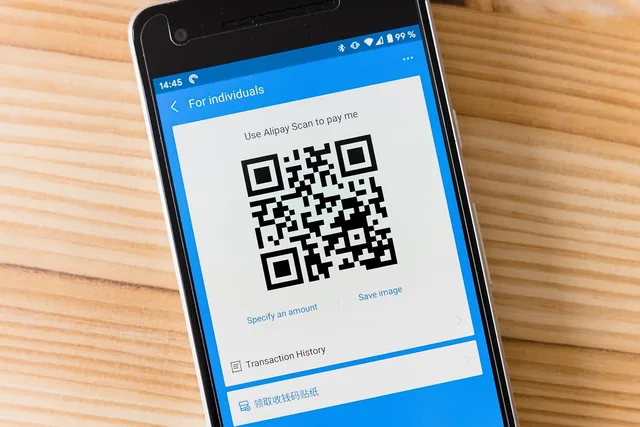
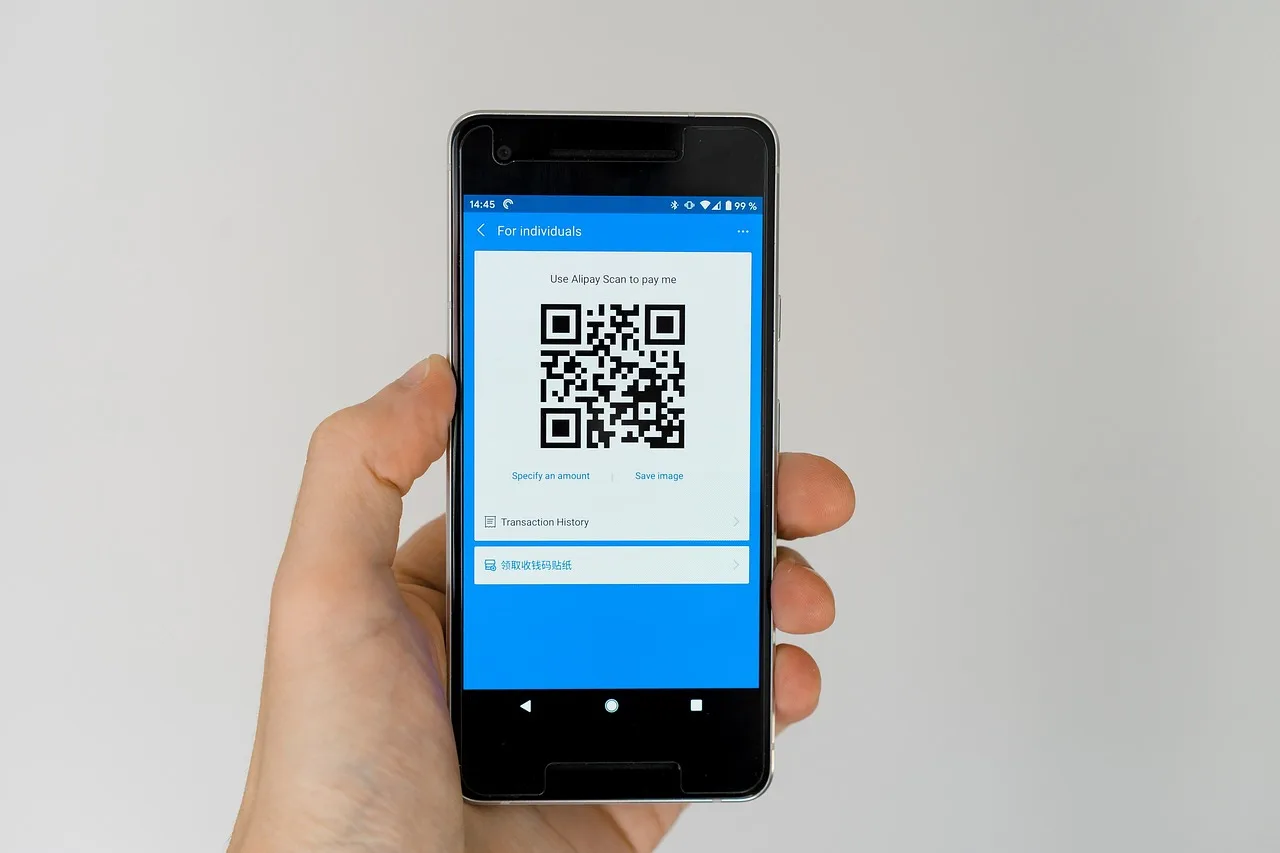
Su un dispositivo mobile si apre automaticamente l’app TWINT per autorizzare il pagamento. Da desktop, il cliente scansiona il codice QR mostrato al checkout.
I fondi vengono acquisiti immediatamente e aggiunti al prossimo accredito disponibile sul conto di versamento collegato. Dal pannello pagamenti puoi emettere rimborsi totali o parziali.
Attivazione di TWINT su Shopify Payments
- Configura Shopify Payments con sede in Svizzera
- Apri le impostazioni di pagamento del negozio
- Attiva TWINT tra i metodi di pagamento locali
- Verifica che il cliente risieda in Svizzera e paghi in CHF
- Il cliente autorizza il pagamento tramite app mobile o codice QR
- I fondi vengono accreditati nel prossimo accredito disponibile
Piattaforme senza TWINT nativo: usare un provider di pagamento
Per Shopify sono indicate anche integrazioni tramite provider terzi come Stripe e Mollie. Prima di procedere, verifica che TWINT sia disponibile per il tuo account e per la piattaforma del negozio.
Per usare Stripe serve un account con sede in un paese europeo supportato. Un provider terzo può offrire maggiore flessibilità per quanto riguarda le valute.
Cosa succede al cliente durante il pagamento
Nel checkout il cliente seleziona TWINT e autorizza il pagamento tramite l’app mobile. Su mobile l’app si apre automaticamente, mentre su desktop compare un codice QR da scansionare.
Su Shopify, l’opzione è disponibile solo per clienti residenti in Svizzera che pagano in CHF. TWINT è particolarmente pratico negli acquisti da smartphone e nei carrelli di piccolo importo, dove inserire i dati della carta può essere più scomodo.
Test, go-live e controlli dopo l'attivazione
Con WooCommerce, esegui un pagamento di prova in modalità test e controlla che l’esito sia corretto prima di pubblicare TWINT. Dopo il go-live, verifica che lo stato degli ordini si aggiorni automaticamente.
Controlla anche che gli accrediti arrivino sul conto di versamento collegato e che i rimborsi siano gestibili dalla dashboard o dal pannello pagamenti. Su Shopify, i fondi TWINT confluiscono nel prossimo accredito disponibile.
Costi, contratto e dubbi frequenti
Con zahls.ch l’accettazione di TWINT è inclusa nell’account e non serve un contratto separato. Le commissioni dipendono dal piano scelto, mentre l’integrazione non ha costi di attivazione.
Per i piccoli commercianti con contratto diretto TWINT, la commissione normalmente indicata è l’1,3% dell’importo della transazione; i grandi commercianti possono pagare meno.
La configurazione WooCommerce richiede di solito meno di un’ora: crea e verifica l’account, installa il plugin, inserisci le chiavi API, attiva TWINT e prova un pagamento.
Se TWINT non compare al checkout Shopify, controlla che il cliente risieda in Svizzera e selezioni CHF. Su altre piattaforme, la disponibilità dipende dal plugin o dal provider scelto.
Per Shopify Payments non occorre un account TWINT separato. Si attiva il metodo dalle impostazioni di pagamento Shopify.